Cómo usar LLMs gratis en tu PC: Tutorial rápido de Ollama
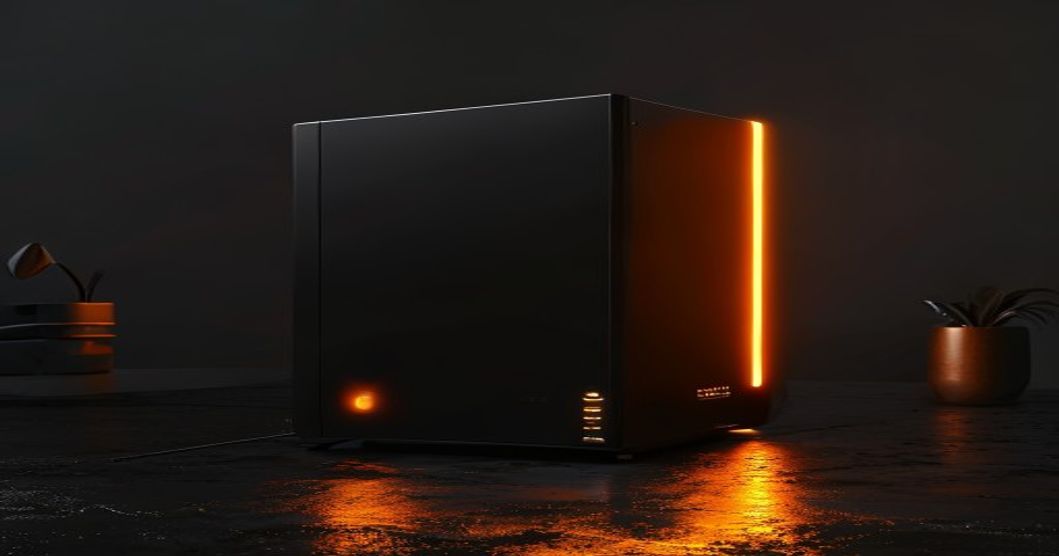
El secreto para tener una IA potente sin pagar suscripciones
La dependencia de modelos en la nube como ChatGPT Plus o Claude Pro tiene un costo oculto que va más allá de los 20 USD mensuales: la pérdida de privacidad y la latencia. Cada vez que envías datos a un servidor externo, estás entregando información sensible que alimenta el entrenamiento de terceros. Pero, ¿qué pasaría si pudieras ejecutar modelos de lenguaje de última generación directamente en tu propio hardware?
El «botón secreto» no es una función oculta de Windows o macOS, sino la capacidad de instalar LLMs gratis utilizando tecnología de código abierto. Al utilizar herramientas como Ollama, transformas tu computadora en un servidor de inteligencia artificial privado. No necesitas una supercomputadora de la NASA; si tienes una GPU decente (preferiblemente NVIDIA con suficiente VRAM) o un procesador Apple Silicon (M1, M2, M3), puedes tener un asistente inteligente que funciona sin internet, sin censura y con total soberanía sobre tus datos.
Consejo Maestro: La clave para una experiencia fluida no es solo el procesador, sino la VRAM (Memoria de Video). Para correr modelos como Llama 3 de 8B parámetros sin tropiezos, intenta que tu tarjeta gráfica tenga al menos 8GB de memoria dedicada.
Guía Express: Instalación de Ollama paso a paso
Ollama es el motor de inferencia que hace todo el trabajo pesado. Es ligero, eficiente y gestiona los modelos de lenguaje (LLMs) con una simplicidad asombrosa. Sigue estos pasos para tenerlo funcionando en menos de dos minutos:
- Paso 1: Descarga e Instalación. Dirígete al sitio oficial de ollama.com. El instalador detectará automáticamente tu sistema operativo (Windows, macOS o Linux). Ejecuta el archivo y sigue las instrucciones estándar.
- Paso 2: Verificación del motor. Una vez instalado, abre tu terminal (PowerShell en Windows o Terminal en Mac/Linux). Escribe el comando
ollama --versionpara confirmar que el servicio está corriendo correctamente. - Paso 3: Descarga de tu primer modelo. No necesitas buscar archivos pesados por la web. En la misma terminal, escribe:
ollama run llama3. El sistema comenzará a descargar los pesos del modelo (aproximación de 4.7GB). - Paso 4: Interacción inmediata. Una vez finalizada la descarga, aparecerá un prompt de chat. ¡Ya puedes hablar con tu IA! Puedes hacerle preguntas técnicas, pedirle que analice código o que redacte textos.
Este proceso es la base de la IA privada en tu PC. Estás ejecutando pesos neuronales directamente en tu memoria RAM y GPU.
Configura Open WebUI: Tu interfaz profesional de IA
Aunque chatear en una terminal es funcional, no es la experiencia que un profesional necesita para trabajar con documentos, archivos o imágenes. Para convertir Ollama en un clon de ChatGPT ultra potente, necesitamos Open WebUI.
Open WebUI es una interfaz web completa que se conecta a Ollama y te permite gestionar múltiples modelos, subir documentos para hacer RAG (Generación Aumentada por Recuperación) y organizar tus chats. La forma más profesional y limpia de instalarlo es mediante Docker:
- Requisito previo: Instala Docker Desktop en tu ordenador si aún no lo tienes.
- Ejecución del contenedor: Abre tu terminal y pega el siguiente comando (este es el estándar de oro para la Open WebUI instalación):
docker run -d -p 3000:8080 --add-host=host.docker.internal:host-gateway -v open-webui:/app/backend/data --name open-webui ghcr.io/open-webui/open-webui:main¿Qué acabas de hacer? Has creado un contenedor aislado que contiene toda la interfaz profesional. Al terminar, solo tienes que abrir tu navegador y dirigirte a http://localhost:3000.
Al entrar por primera vez, te pedirá crear una cuenta local. Nota importante: Esta cuenta no sale de tu computadora; es puramente para gestionar tus chats dentro del contenedor. Desde aquí, podrás ver todos los modelos que descargaste con Ollama y empezar a trabajar con una interfaz visualmente impecable, capaz de leer PDFs y analizar bases de datos locales.
Preguntas Frecuentes (FAQ)
¿Qué hardware mínimo necesito para no sufrir lentitud?
Para modelos de lenguaje locales de tamaño pequeño/mediano (7B a 8B parámetros), lo ideal es contar con 16GB de RAM y una GPU con al menos 6GB de VRAM. Si usas un Mac con chip M1 o superior, la integración es nativa y extremadamente rápida debido a la memoria unificada.
¿Es realmente gratis para siempre?
Sí. Al usar software de código abierto (Open Source), no dependes de suscripciones mensuales ni de límites de tokens por mensaje. El único costo es el consumo eléctrico de tu hardware.
¿Mis datos están seguros con Open WebUI?
Absolutamente. Todo el procesamiento ocurre en tu máquina. Ni Ollama ni Open WebUI envían tus prompts a la nube para su entrenamiento, lo que te permite procesar información confidencial o propiedad intelectual sin riesgos de filtraciones.
El siguiente paso es tu autonomía tecnológica
La era de la dependencia total de las grandes tecnológicas está cambiando. Ahora tienes en tus manos la capacidad de montar tu propio centro de inteligencia artificial con Ollama y Open WebUI. No solo estás ahorrando dinero, estás construyendo una infraestructura digital privada, segura y escalable.
Tu misión hoy: No te quedes solo con la lectura. Descarga Ollama ahora mismo, ejecuta el comando de Llama 3 y siente la potencia de tener un cerebro digital operando bajo tu total control. La frontera entre lo que puedes hacer y lo que tu hardware permite ha desaparecido.
¿Quieres Implementar IA Soberana en tu Negocio?
Elimina el caos administrativo, deja de pagar rentas eternas de software (SaaS) y despliega servidores privados de IA en tus oficinas con **M&G Technology Solutions LLC**.